











MX Player专业版是一款本地视频播放的媒体工具。其特点是界面简单、性能强大。针对不同处理器进行深度优化,使得多核解码效率显着高于传统单核方案,提供高清、高码率视频的流畅呈现。支持多种主流和专业视频格式,能够稳定处理不同的编码和打包类型,减少播放延迟和兼容性问题。播放时,可以灵活调整屏幕比例、字幕风格和音效参数,以适应不同的观看环境。凭借其优化的计算性能和稳定的解码能力,在本地视频播放场景中表现出高效可靠,成为追求画质和流畅的用户的共同选择。
软件特色
1.兼容多种主流及专业视频格式,减少格式不一致造成的播放障碍。
2、界面保持简洁,提供丰富的画面和音效微调选项,满足个性化需求。
3、针对不同处理器深度优化,多核解码性能明显高于单核播放方案。
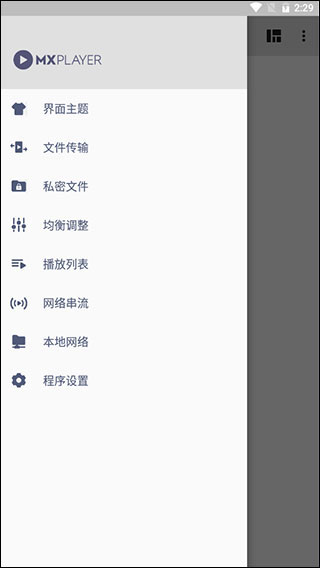
软件内容
1.灵活的播放设置,字幕、音效、画面比例可根据环境调整,改善观感。
2、高效解码,让高清高码率视频播放更加流畅,减少画面撕裂、卡顿。
3.格式兼容广泛,可以处理不同的编码和包,减少寻找转换工具的需要。
软件优势
1.导入并播放本地视频文件,自动匹配可用的解码方案,确保稳定播放。
2.利用处理器优化功能,确保高负载视频播放时帧率流畅。
3.手动切换画面比例、字幕风格和音效参数,优化不同场景下的观看效果。
MX播放器专业版教程
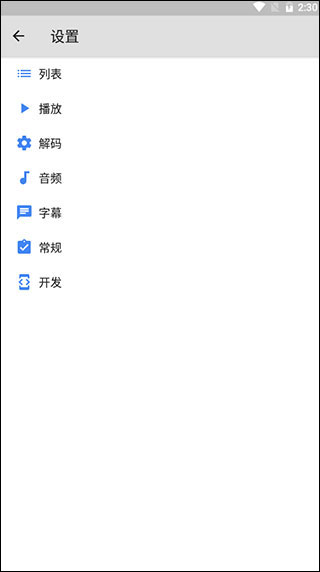
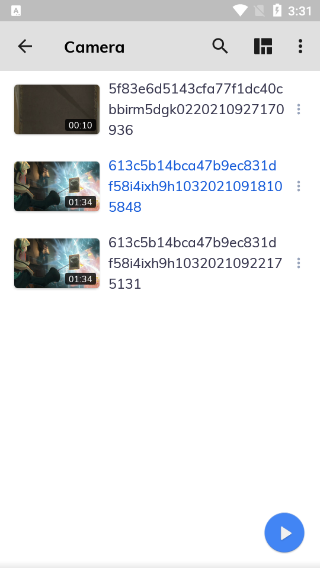
第一次进入MX播放器时,即使手机SD卡中有视频文件,也不会显示,因为我们没有设置媒体文件夹。单击菜单按钮并选择设置- 视频目录。选择文件夹后,返回主界面,按右上角的“刷新”按钮。
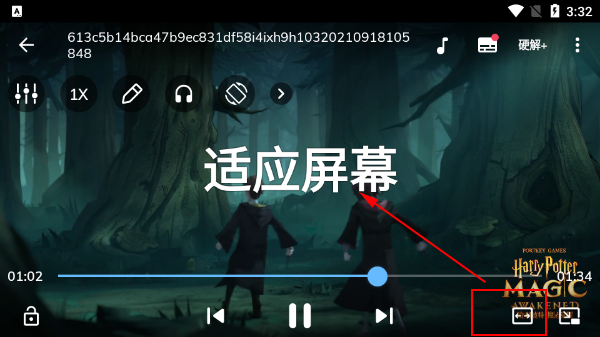
视频文件的分辨率几乎总是与手机屏幕分辨率不同,因此正确匹配视频的显示比例是获得良好播放效果的前提。点击播放界面右下角的比例调整按钮,可以在适应、拉伸、裁剪和100%四种模式之间循环。一般情况下,使用adapt模式即可。
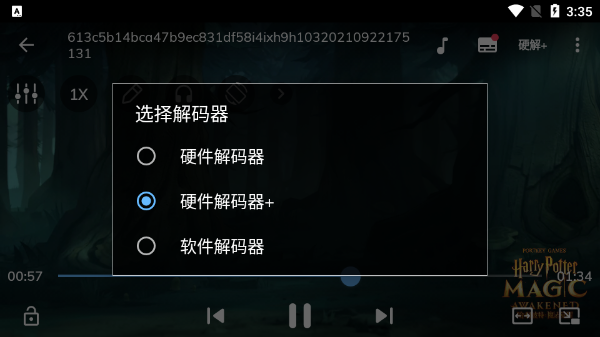
常见的视频格式如AVI、WMV等都支持硬件解码,而RMVB、MOV等格式只能使用软件解码。不同的解码方式在视频图像和播放速度上有明显的差异。点击屏幕右上方的“SW”键可以设置解码模式。
不过,不要以为硬件解码的效果就一定比软件解码的效果好。以小编找到的一张AVI为例,使用硬件解码时,画面中的马赛克和噪点非常严重,几乎看不出来,而软件解码的效果要好很多。
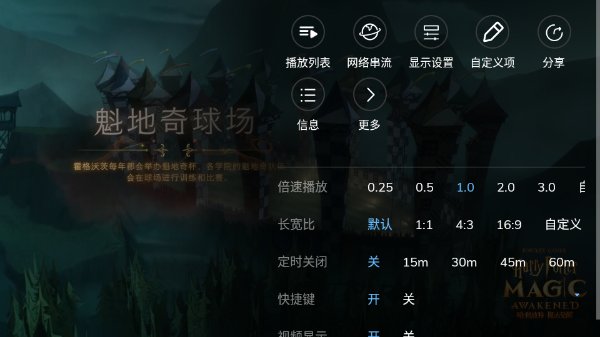
播放时点击菜单按钮,会弹出操作菜单,其中“显示”项中包含常用的显示设置。例如屏幕方向、触摸动作和屏幕显示信息等。用户还可以设置跳转时间间隔和拖动支持的操作。
单击屏幕左下角的“锁定”按钮可锁定屏幕和功能键。此时只有home键会响应用户操作,可以有效避免误操作。单击屏幕右上角的解锁按钮即可解锁。
软件测评
MX Player专业版利用深度处理器优化和多核解码优势,在本地视频播放尤其是高清高码率内容方面实现流畅稳定的性能。兼容多种视频格式,减少编码差异带来的播放问题,让不同来源的视频可以直接欣赏。宽高比、字幕和音效均可调节,轻松根据环境和内容微调到最佳状态。







-
做超声检查时,医生为什么要在患者肚子上涂粘粘的东西 2026-02-03
-
小米mix fold有前置摄像头吗 2026-02-03
-
绯红之境兑换码最新2021 礼包兑换码大全 2026-02-03
-
天地劫幽城再临归真4-5攻略:第四章归真4-5八回合图文通关教学 2026-02-03
-
阴阳师4月22日更新内容:帝释天上线技能调整,红莲华冕活动来袭 2026-02-03
-
妄想山海怎么加好友 加好友方法大全 2026-02-03