








steam经常无法登陆,steam一直登录不了
Steam作为全球领先的数字游戏发行平台,满足了亿万玩家的游戏购买、下载、在线游戏需求。但很多用户在使用过程中经常会遇到无法登录、登录界面不停旋转等问题,严重影响了正常的游戏体验。本文介绍一系列解决方案,帮助大家解决问题。
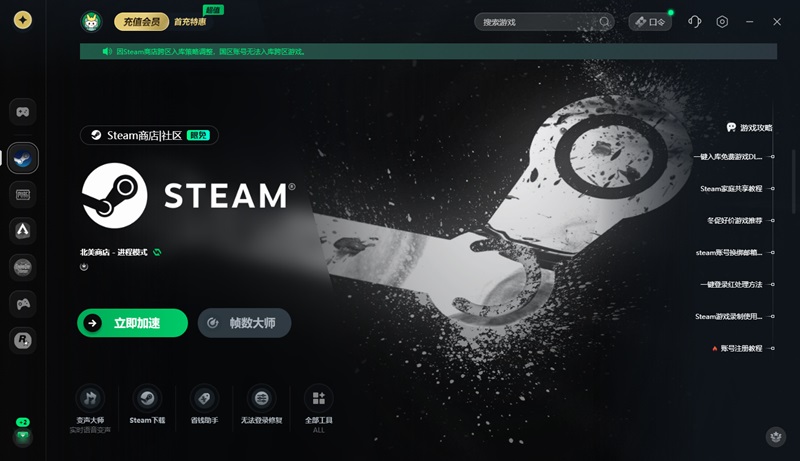
方法一、使用迅游加速器优化网络Steam服务器主要位于海外,因此直接连接本地网络容易受到网络波动和链路拥塞的影响。可能会出现数据包丢失、DNS解析异常、登录认证延迟等问题,导致登录转移或登录失败。使用加速工具迅游加速器加速“Steam”。讯游专业级专线节点引导匹配最佳登录线路,降低丢包率和时延。加速成功后,启动Steam并正常登录。
迅游加速器免费加速Steam,另外点击“口令”输入“迅游好用”可以领取额外加速时长。方法二、关闭无关程序在计算机后台运行的程序可能会占用大量系统资源并影响Steam登录过程。登录Steam前,请打开任务管理器并关闭后台下载、浏览器、视频播放等程序,以释放系统资源,让您的登录更加稳定。
方法三、清理客户端缓存累积或损坏的Steam 缓存文件可能会导致登录界面冻结和旋转。按Win+R分别输入“%appdata%/Steam”和“%localappdata%/Steam”回车打开缓存目录,删除包目录下的“htmlcache”“config”文件夹及所有.blob后缀文件(建议先备份个人设置)。
方法四、结束残留进程并重启Steam异常关闭时,进程残留且文件资源被锁定,导致登录失败。按Ctrl+Shift+Esc 打开任务管理器,找到所有与Steam 相关的进程(Steam.exe、steamwebhelper.exe 等),右键单击它们,然后选择结束任务。将迅游加速器保持在加速状态并重新启动Steam。
方法五、放行安全软件并添加白名单Windows Defender或第三方安全软件很容易误拦截Steam登录过程。您可以暂时关闭您的安全软件并尝试登录。如果正常,您应该将Steam安装目录和迅游加速器添加到安全软件的白名单中,以避免进一步拦截。
方法六、授予管理员权限系统权限不足导致Steam无法访问核心资源,导致登录失败。找到Steam快捷方式,右键,选择属性,切换到兼容性选项卡,勾选以管理员身份运行此程序,并选择Windows 10作为兼容模式(Win11用户请先尝试此操作)。单击“应用”和“确定”以使用讯游加速器重新启动Steam。
以上就是无法登录Steam问题的简单解决方法。
迅游加速器是一款专业的网络优化工具,免费加速Steam。可以更有效地解决无法进入steam、登录失败、错误代码、steam游戏下载速度慢、卡顿、断线、延迟高、登录困难等问题,帮助玩家流畅玩游戏,一键下载体验游戏。
Steam免费加速器下载地址