








steam打不开没反应的解决方法,打开steam没反应有哪些情况
作为全球顶级的数字游戏平台,Steam 拥有大量优质客户端游戏、独立游戏以及各种游戏相关内容。这是数亿玩家获取游戏并享受娱乐的核心地点。很多玩家在进入Steam客户端时,都会遇到打开无响应、启动无响应、双击无法启动等问题,严重扰乱了正常的游戏体验。如果您面临此类问题,本文将为您介绍一系列解决方案。

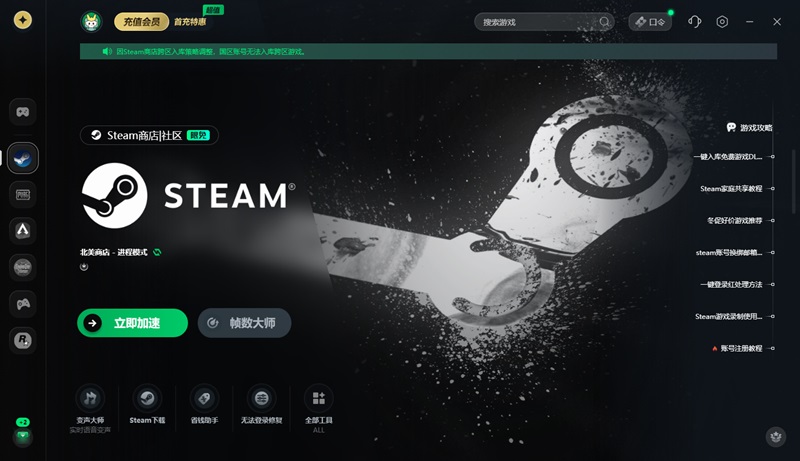
一、用迅游加速器优化网络大多数玩家遇到的问题是Steam无响应且无法启动。最重要的是,不稳定的网络连接和跨境路由限制可能会阻止客户端和海外服务器之间的经过身份验证的通信。我们建议使用免费的Steam加速服务迅游加速器来加快您搜索Steam的速度,优化您的网络连接,减少延迟,减少丢包,确保启动指令和身份验证请求的顺利发送,解决打开无响应、无法启动、加载缓慢、无法连接等问题。
迅游除了免费加速Steam外,还可以点击“口令”输入“迅游好用”来获取额外加速时长。二、清理Steam客户端缓存Steam 客户端的本地缓存文件可能会异常累积或损坏,从而导致软件故障、阻止启动过程并导致打开时无响应。首先,关闭所有与Steam相关的进程,找到Steam安装目录(默认路径为“C:Program Files (x86)Steam”),删除该目录中的“appcache”文件夹(该文件夹为客户端缓存文件,删除并重启时会自动重建,清除前无需额外备份)。完成后,重启Steam,同时迅游加速器继续加速。
三、以管理员身份运行系统权限不足或系统版本兼容性问题可能会导致Steam无法正确读取和写入启动所需的授权文件,从而导致启动无响应。
四、关闭异常后台程序计算机上后台运行的大量程序会占用过多的内存和CPU资源,导致Steam启动时资源耗尽,导致界面无响应或无法启动。按Ctrl+Shift+Esc 打开任务管理器。在“进程”选项卡中,选择非游戏相关的程序(浏览器、下载工具、直播软件、聊天软件等),然后单击“结束任务”。完成后,重新启动Steam,并尝试使用讯游加速器加速登录。
五、调整安全软件设置计算机系统的防火墙、第三方防病毒软件和电脑管家等工具可能会错误地将Steam 客户端及相关进程识别为危险,拦截其启动和网络通信,导致它们在打开时无响应。暂时禁用系统的防火墙。路径为“设置更新和安全Windows安全中心防火墙和网络保护”,关闭当前网络的防火墙。同时关闭所有第三方安全软件(杀毒、电脑管家等),重新启动Steam客户端,在迅游加速器加速时尝试登录。
六、更新系统与驱动较旧的Windows 系统版本或显卡驱动程序可能与Steam 客户端存在兼容性问题,并可能导致启动。请通过打开“设置”“更新和安全”“Windows 更新”,选择“检测更新”并安装所有可用更新来重新安装最新的驱动程序。它正在加速。
以上就是打开Steam没有反应的处理方法。没有响应或无法启动的解决方案。
讯游加速器可以免费加速Steam,更有效地解决无法进入Steam、登录失败、错误代码、Steam游戏下载速度慢、卡顿、掉线、延迟高、登录困难等问题,帮助玩家流畅玩游戏,一键下载体验游戏。
Steam免费加速器下载地址