









BarTender如何处理图片
时间:2026 05 01 08:48:34
来源:互联网
浏览:63
大家好,感谢邀请,今天来为大家分享一下BarTender如何处理图片的问题,以及和处理图片的一些困惑,大家要是还不太明白的话,也没有关系,因为接下来将为大家分享,希望可以帮助到大家,解决大家的问题,下面就开始吧!
BarTender如何处理图片
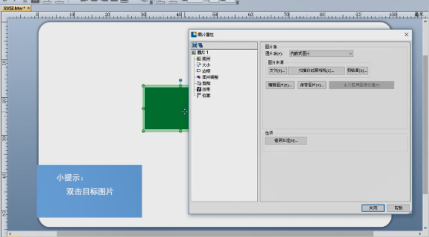
在酒保中打开目标图像,然后双击目标图像。
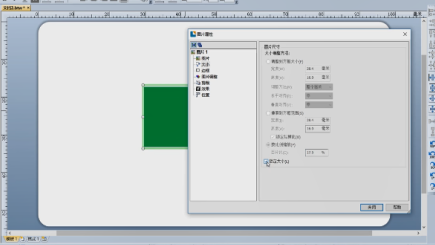
单击“尺寸”,修改图像大小,选择比例尺进行缩放,修改百分比,然后检查“锁定尺寸”。
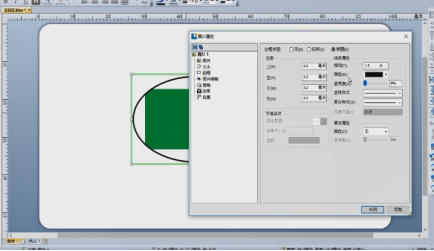
单击“边框”以选择边框类型,您可以调整边距和线路属性,单击“图片调整”以调整颜色,模糊并锐化。
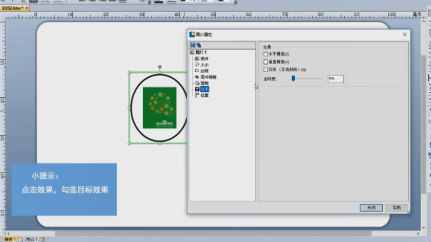
单击“作物”,选择目标区域,单击“效果”,然后检查“目标效应”。
标题:BarTender如何处理图片
链接:https://yyuanw.com/news/gl/47657.html
版权:文章转载自网络,如有侵权,请联系删除!
资讯推荐
更多

用户评论
这篇文章简直太棒了!我一直想找方法在BarTender上处理图片,没想到这么简单粗暴的方法就能解决问题。
有18位网友表示赞同!
我以前觉得BarTender只能做标签打印,没想到还能用它来处理图片啊!这功能也太酷了吧!学习了一下以后,发现操作起来并不复杂。
有10位网友表示赞同!
文章写的非常清楚易懂,即使对BarTender不熟悉的人也能看明白。感谢作者分享这些宝贵的经验!
有14位网友表示赞同!
我试过了,按照作者的方法可以将图片插入标签中,还能调整图片大小和位置,效果相当不错
有19位网友表示赞同!
这个方法挺好用的,至少比我以前用软件编辑图片再去导入BarTender的方式省事多了。但是文章里提到的各种参数选项有点多,看了一圈我还一头雾水。
有17位网友表示赞同!
对于我们新手来说,这篇博客的确很有帮助,但如果能提供一些更具体的案例,比如不同场景下如何使用这些功能,那会更加实用。
有19位网友表示赞同!
BarTender处理图片的功能确实很强大,但是操作起来还是比较复杂,需要花时间学习。希望后期可以推出更加简单的操作方式,方便更多人使用。
有7位网友表示赞同!
虽然文章解释的明白,但我感觉这篇文章忽略了一个重要点:对于不同类型的图片文件,处理方法可能会略有差异。比如JPEG格式和PNG格式的文件,在BarTender中的处理方法可能会有所区别,作者应该对此进行详细说明。
有10位网友表示赞同!
我一直以为图像处理只能用Photoshop或类似软件完成,没想到BarTender也能做到。这真是太厉害了!
有6位网友表示赞同!
我有个疑问,作者文中提到可以使用各种参数调整图片,请问这些参数的具体含义是什么?如果有具体的例子说明,会更有帮助。
有6位网友表示赞同!
希望以后的文章能讲解一些更高级的操作技巧,比如如何使用 BarTender自动生成带有图形的标签模板,或者如何在标签上添加渐变色、阴影等效果。
有15位网友表示赞同!
BarTender确实是一款强大的软件,功能确实很多,但对于初学者来说,学习曲线还是比较陡峭。希望作者能写一些针对新手用户的教程,让大家更轻松地上手使用。
有11位网友表示赞同!
这个方法很实用!之前总是在网上找图像资源,导入到 BarTender 中总是各种问题,现在终于不用再浪费时间去找素材了!感谢作者的分享!
有15位网友表示赞同!
图片处理效果不错,不过我还是觉得用 Photoshop 处理图片更为灵活。BarTender 也许更适合处理简单的图片编辑需求。
有20位网友表示赞同!
我之前也使用过 BarTender 进行图片处理,但是总是遇到一些问题,比如图片质量下降或无法精确调整尺寸。看了这篇博客后发现原来我的方法是错误的,原来还有这么多的功能和技巧!
有13位网友表示赞同!
BarTender 处理图片的功能太酷了!我已经开始尝试在工作中应用它了,节省了很多时间和精力。 希望作者可以再出一些更多关于 BarTender 的教程,比如如何使用宏命令等等。
有10位网友表示赞同!
我试着用这个方法处理了一下图片,发现效果并没有预期中那么好,我的图片还是有些失真。是不是需要调整其他的参数呢?
有15位网友表示赞同!